
私は建築設計に携わりながら、法人のAI顧問として導入・活用を支援し、業務に合わせたツールの受託開発も行っています。「AI×建築サークル」を主宰し、セミナーや日々の情報共有を通じて、建築に関わる方々とAIの使い方を探ってきました。
「建築士って、あと1年でいらなくなる?」。Astraで図解や資料、3Dを作っていると、一人で進められる仕事の範囲が変わっていくのを感じます。
ただ、出てきた図には、階段を上がった先に床がないものもありました。気づいて、どこをどう直すか伝える。そこには建築の経験が要ります。
この記事では、Astraでつくった制作例を、元の画像や動画と一緒に紹介します。商業施設の3Dを動かし、図形や文字を編集できる原本を開き、自分の仕事で試す依頼文まで持ち帰れるようにしました。
「あと1年」は私個人の見通しです。資格や職業がなくなる期日を示すものではありません。STEP・COURT・PETAL・RIFT・KOMOREBIは制作検証用の架空計画で、実施設計・施工実績ではありません。
01 / DIAGRAM
形をつくるだけでなく、 なぜその形かを伝える。
下の図は、海辺の市民図書館を想定した「STEP」です。建物の塊から街路を抜き、屋根を段状に削り、上へ登る階段と橋を加える。その過程を、同じ視点で追える図にしています。
一枚の画像として受け取るだけだと、後から説明を足したり、色や線を直したりするたびに手間がかかります。今回は図形と文字をSVGとして残し、Figma上でも編集できる形で制作しました。
大切なのは、見栄えだけでなく、設計の意図が伝わること。形の変化と説明を照らし合わせ、打合せで使える図へ整えています。
設計が進めば、伝えたいことも変わります。完成時の見た目と一緒に、 次の修正に使える原本を受け取る ことまで、最初の依頼に含めます。
編集できるSTEPの図解を保存する SVG · Figmaなどで読み込み可能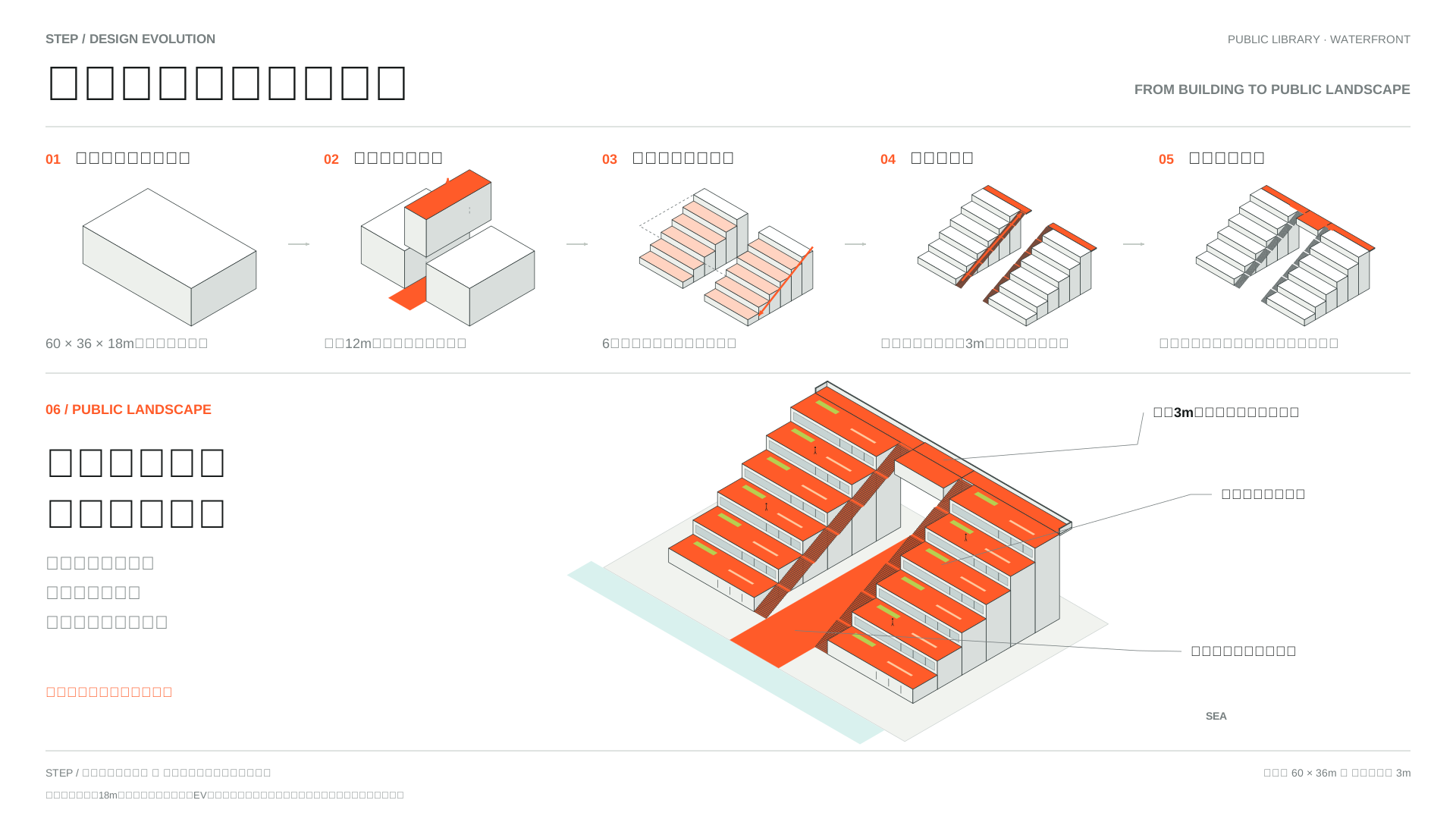
02 / PRESENTATION
プレゼン資料も、 イベントのパンフレットも。
建築の仕事には、設計案を説明する資料も、人が集まるきっかけをつくる告知物もあります。下のパンフレットは、Codexで制作した「若手建築BBQ」の案内です。
若手建築BBQ、 大成功で終了しました!
9月11日に開催した若手建築BBQは、大成功でした! ご参加くださった皆さん、準備や運営に関わってくださった皆さん、本当にありがとうございました。
開催日:2026年9月11日 / DDD ART 苑(下北沢)
Codexで制作したこのパンフレットも、開催に向けた告知に活用しました。
開催を終えたイベントの制作実績として、当時のパンフレットとイベント情報を掲載しています。
イベントの案内なら、誰に来てほしいのか、当日に何があるのか、どう申し込むのかが伝わる必要があります。写真と日時を並べるだけでなく、参加する人が知りたい順番で情報を整理する。その条件もAIへ渡してつくります。
次の3枚は、「COURT」を題材にした別のプレゼン制作例です。完成形を見せるだけで終わらせず、図と説明を組み合わせて、建築の考え方を伝える資料にしています。
資料づくりを頼むときは、誰が読むのか、何を判断してほしいのかを渡します。「3枚にまとめて」だけでなく、「最初に全体像、次に案の理由、最後に検討事項」という説明の流れまで相談する。図がきれいでも、施主の疑問に答えていなければ直す必要があります。
COURTのプレゼン資料、STEPの図解、後で紹介するKOMOREBIの商業施設は、それぞれ別の制作例です。
03 / MOTION
設計の過程を、 動く説明にする。
段状に削る、棟を分ける、道をつなぐ。完成形だけでは伝わりにくい操作も、順番に動かせば見て追えます。STEP・PETAL・RIFTの3つの説明動画を、ここで再生できます。
ここでは、形をどう操作したかを説明しています。施工手順や構造上の成立性を検証する動画ではありません。MP4は再生用で、図形や文字を後から編集する場合は、SVGや制作元のモデルへ戻ります。
04 / MODEL
商業施設の外観から、 店の中まで見てみる。
「KOMOREBI TERRACE」は、商業施設と周辺の街並みをつくった別の制作例です。段状のテラスだけでなく、ベーカリーやブックラウンジ、屋上バーの内装もモデルにしています。
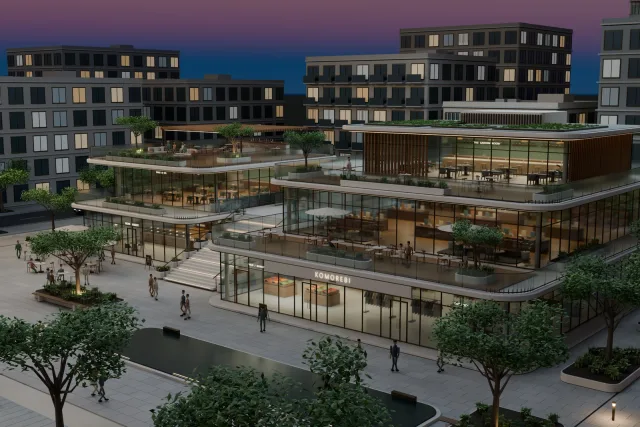
3Dを開いたら、ドラッグで回転、ピンチで拡大できます。「ベーカリー内」「ブックラウンジ内」で店内へ移動します。材質や照明の仕上がりは、上の完成画像と異なります。
3Dで見ると、画像一枚では分からなかった関係も確かめられます。ただ、見えている形がそのまま実際に建てられるわけではありません。動線、必要な寸法、構造、避難や納まりは、原図と照らし合わせて設計を進める必要があります。
Blenderの原本を保存する 約15MB · PCで編集する方向け外観から店内の細部まで、7つの視点で。
用途が変われば、必要な家具や商品も変わります。完成したV3モデルを、外観・5つの店舗・細部から見ていきます。
石の水平ラインに木のルーバー、ガラス、緑を重ねた3層の商業施設です。中央の大階段が広場と上階のテラスを結びます。各階に屋外席を設け、周辺の道路・建物・人物・樹木と一緒に、広場の大きさや街との関係を確かめました。
ガラスケースにパンを並べ、カウンターにはコーヒーマシンとカップ、奥には工房のオーブンを配置。売場・会計・製造の場所を分け、天井のルーバーまで作り込んでいます。
青果の木箱と、瓶やパッケージを並べた壁面棚。低い陳列台と背の高い棚を組み合わせ、売場の奥行きや商品の量が伝わるようにしています。
壁面の本棚に、平積みや表紙を見せる本を追加。窓辺の席と植栽も配置し、本を探す場所と腰を下ろして過ごす場所をつくりました。
丸いテーブルや壁際のバンケットに、皿、カトラリー、グラスを配置。ペンダント照明や壁の仕上げまでそろえ、椅子の先に食事の場面が見えるようにしています。
長いカウンターにボトル棚とスツールを配置。テラス側にはダイニング席があり、カウンターで過ごす場所と、外を眺める席が同じ室内に収まっています。
パンの形、ガラスの反射、カウンターの凹凸を、寄った視点で確認します。全景では気づきにくい部品の重なりや、素材の表現を見るための視点です。
7視点とも、店内まで作り込んだV3モデルから出力したCyclesレンダーです。制作途中の比較画像ではありません。
全体をつくり、周辺、店内へと依頼を広げる。
制作はCodex上のAstraとBlenderで行いました。最初に商業施設の建物・テラス・広場を形にし、出力を見ながら周辺街区や屋外の細部、店舗ごとの内装へと依頼を広げています。
- 全体をつくる
建物・テラス・広場の構成をつくり、外観の画像と保存したモデルを確認する。
- 周辺、次に店内を作り込む
道路や周辺建物、植栽、屋外席を追加。その後、店舗ごとの家具・商品・素材・照明を整える。
- 書き出したデータを確かめる
視点を変えて画像を出力し、保存した.blendと、ブラウザ向けに書き出したGLBを開き直す。
Blenderは、Pythonとコマンドで動かす。
Astraが書いたPythonスクリプトを、コマンドラインから起動したBlenderで実行しています。形状や素材、カメラを設定し、画像の出力とファイル保存まで進める方法です。実行した処理がスクリプトとして残るので、後から修正にも戻れます。
CLIとMCPは、どう違う?
CLIは文字のコマンドでソフトを動かす方法です。Blenderは画面を開かずにPythonスクリプトを実行できます。MCPはAIと外部ツールをつなぐ仕組みです。今回の制作では、両者の品質比較は行っていません。
Blender公式:コマンドラインの引数 ↗05 / REVIEW
階段の先に、床がない。 その違和感を指摘するのは人です。
STEPの初期の図には、階段を上がった先の床が不足していました。図全体は整っていても、実際に人が歩くところをたどると、おかしいと分かります。
ここで「もっと良くして」と言っても、直したい場所は伝わりません。どこに床がなく、どの動線をつなぐ必要があるのか。建築の言葉で指示を返して、修正後も確認する。そのやりとりが、AIの出力を仕事に使うところへ近づけます。
図面・用途・寸法・変えない箇所を決める。
人が使う場面を想像し、原図と照合する。
修正する範囲を伝え、直した結果を確かめる。
この修正は、頂部の床のつながりを改善したものです。通路全体、手すり、避難、構造などの全面的な確認を終えたという意味ではありません。
06 / TRY IT
何を渡し、 どう頼めばいい?
まず一つ、今回説明したい案を選びます。共有してよい平面・断面と、伝えたい設計意図を用意してください。顧客名など不要な情報は外し、組織のデータ取扱いルールに従って渡します。
次の依頼例は、今回の制作から整理したものです。実際の指示を逐語転載したものでも、同じ結果を保証する手順でもありません。自分の案件の条件に直して使ってください。
添付の平面・断面をもとに、設計意図を伝えるダイアグラムとプレゼン資料を作ってください。
形・寸法・開口位置は図面に合わせ、不明な条件は推測で確定せず質問してください。
図形と文字は、後から編集できる形式で残してください。
平面・断面・ダイアグラムの食い違いを確認し、変更点と未確認事項を一覧にしてください。
出てきた図を見て修正するときは、「変える箇所」と「残す条件」を一緒に伝えます。例えば階段の床を直すなら、既に決まっている階段位置やテラスの高さを、動かしてよいのかも明確にします。
添付の図面と参考画像をもとに、建築の3Dモデルを作ってください。
外観・内装・周辺環境を分け、壁・床・開口・家具を後から編集できる状態で残してください。
不明な寸法や仕様は一覧にし、確定条件と仮定を分けてください。
全景と店内の確認用画像を作り、編集用の原本とブラウザ閲覧用のデータを用意してください。
原図と一致しない箇所、未確認の動線や納まりを挙げ、こちらが確認してから修正を進めてください。
完成したと言われたら、実際のファイルを開きます。図形を選べるか、文字を直せるか、モデルの部品を動かせるか。最後は、次の作業に使える状態で受け取れたかを見ます。
Astraを使い始める前に確認すること
OpenAIはAstraについて、ブラウザやコンピューターの操作、複数段階の仕事、文書・表・プレゼンテーション作成を紹介しています。実際に使える操作機能は、ChatGPT WorkやCodexなどの利用環境、接続しているアプリ、契約や管理者設定によって変わります。
まず自分の画面でモデルと機能を確認してください。提供条件は更新されるため、 OpenAIの公式発表 も 合わせて確認できます。この記事の制作例が、すべての環境で同じように再現できるという意味ではありません。
初めてなら、制作環境の準備から。
次の画面例を参考に準備し、最初は建物の全体だけを依頼します。画面やメニュー名は、アプリの更新で変わる場合があります。
1. PCアプリにログイン
OpenAI公開デモの以前のmacOS版画面。現在の表示と異なる場合があります。 出典:OpenAI ↗ PCとChatGPTアカウント、Blenderを用意します。アプリを開き、「Sign in with ChatGPT」などのボタンからログインしてください。
2. Codexに切り替える
Windows・2026年9月7日の実画面 アプリ左上の切り替えメニューからCodexを選びます。ファイルやコードを扱う制作を、ここから始めます。
3. 制作専用フォルダを開く
Windows・2026年9月7日の実画面 「ファイル」→「フォルダーを開く」から作業用フォルダを選びます。モデル、画像、制作スクリプトをまとめて保存する場所です。
4. Astraを選べるか確認する
Windows・2026年9月7日の実画面 入力欄のモデル・推論設定を開き、モデル一覧にGPT-6 AstraまたはAstraがあるか確認します。表示されなければ、プランや展開状況、アプリの対応状況を確認してください。
5. Blenderを実行できる状態にする
Blender 5.1.2・2026年9月7日の実画面 Blenderをインストールし、Codexに「Blenderがインストールされているか、CLIから実行できるか確認して」と伝えます。アプリが開くだけでなく、コマンドから実行できることも確かめます。
見るのは無料。つくる前に利用条件を確認。
このページの画像・動画・3Dは、ログインせず無料で閲覧できます。自分で制作する場合は、CodexとAstraを使えるかを先に確認してください。
$0 / 月
今回と同等のAstra制作は未確認。$20 / 月
Astraの使用量の記載あり。自分のモデル欄で利用可否を確認。$100〜 / 月
対象アカウントへ展開。モデル欄と使用量を確認。米ドル・月額、2026年9月8日確認。提供条件はアカウント・プラン・展開状況で異なります。公式モデル案内には対象のPro・Business($100)・Enterpriseへの展開が記載されています。契約を変える前に、モデル欄と公式の案内を確認してください。
商業施設をつくる、4段階の依頼文。
制作内容を読者向けに整理したテンプレートです。「商業施設」をカフェや図書館へ変え、敷地や規模などの条件も加えてください。1つずつ実行し、画像と原本を確認してから次へ進みます。
1. 商業施設の全体をつくる
用途だけでなく、空間の方向性と、最後に受け取りたいデータまで伝えます。
Blenderを使って、テラスと緑のある架空の商業施設を制作してください。
低層の建物に複数の店舗を配置し、広場から大階段、上階のテラスへつながる構成にしてください。石、木、ガラス、植栽を組み合わせ、建物全体に統一感を持たせてください。
まず全体構成をつくり、外観の確認画像を見せてください。画像だけでなく、あとから編集できる.blendファイルも保存してください。
2. 広場と周辺を作り込む
「もっと高品質に」を、どこに何を追加するかへ置き換えています。
現在の建物の形とデザインを活かしながら、広場・テラス・周辺街区を作り込んでください。
広場には舗装の目地、植栽、水盤、ベンチを加え、テラスには手すり、屋外家具、緑を配置してください。周辺にも道路や建物を加え、この施設が街の中にあることが分かるようにしてください。
人物などを配置して空間のスケールを伝え、要素同士の不自然な重なりを確認してください。全景と、人の目線に近い位置の画像を出力し、変更後のモデルを別名で保存してください。
3. 用途に合わせて店内をつくる
お店ごとの使い方を指定すると、家具や商品を配置する理由も伝わります。
建物の外観と周辺を維持しながら、店内を用途ごとに作り込んでください。
・ベーカリー:パンのガラスケース、レジ、コーヒーマシン、工房の設備
・マーケット:青果の木箱、瓶やパッケージ、陳列棚、会計カウンター
・ブックラウンジ:壁面の本棚、平積みの本、窓辺の座席、植栽
・レストランとバー:テーブル、椅子、食器、グラス、ボトル棚、照明
家具を置くだけでなく、床・壁・天井の素材も整え、室内から外のテラスや街並みが見えるようにしてください。通路や家具の重なりを確認し、各店舗の全景と細部をレンダリングしてください。
内装は店舗ごとのコレクションに分け、編集可能な.blendファイルを保存してください。
4. 画像・3D・元データを受け取る
こちらは公開・配布まで進める場合の追加テンプレートです。
完成したモデルを確認し、次の成果物を用意してください。
1. 外観、店内、細部が分かるレンダリング画像
2. 編集可能な.blendファイル
3. ブラウザで表示するためのGLB
保存後のファイルを開き直して確認してください。GLBはBlenderと素材・照明の見え方が異なる場合があるので、書き出したデータも読み込み直して確認してください。
スマホで回転・拡大できる閲覧ページを用意し、モデルは閲覧操作を始めてから読み込む形にしてください。公開前にプレビューを見せてください。
07 / NEXT PRACTICE
少人数でも、 もう一案を考えられる。
以前、「図面125枚から50分で概算」という積算事例も紹介しました。これは Claude Opus 5を使った過去の事例で、Astraの実測ではありません。 今回の図解や3Dと同条件の性能比較でもありません。
形をつくる、意図を伝える、金額を考える。それぞれの場面でAIを使うことで、仕事の進め方を見直す余地が出てきました。
私が楽しみにしているのは、小さな事務所でも、もう一案をつくって比べたり、気になっていた細部を詰めたり、施主への説明まで用意したりできることです。時間がなくて諦めていたところへ、手を伸ばせるようになる。
何をつくるかを決める力と、出てきたものを確かめる力。その両方を使いながら、作業に追われていた時間を、設計を考える時間へ戻していきたいと思っています。
ONLINE SEMINAR / 2026.09.27
AI×建築、 この1年分を3時間で。
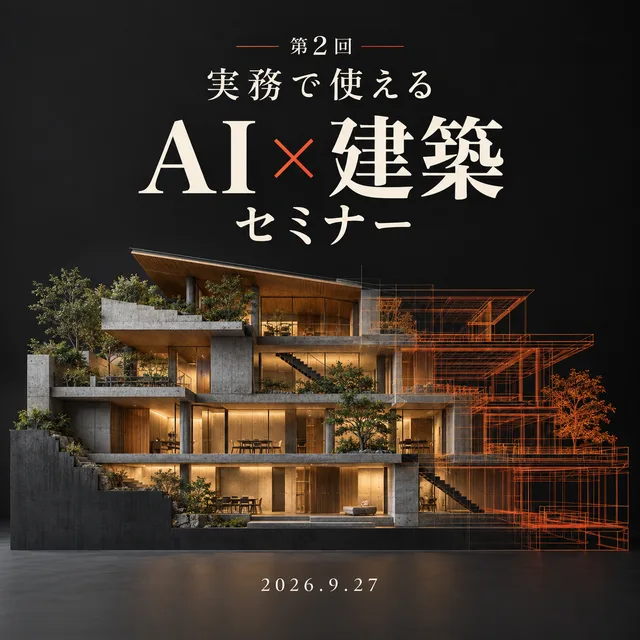
第2回「実務で使える AI × 建築セミナー」
この記事の図解や資料、3Dを見て、「自分の仕事ではどう使えるだろう」と思った方へ。2026年9月27日に開催したセミナーの内容とアーカイブをご案内します。
建築実務でAIにできることがどこまで増えたのか、いま実務で使えるものは何か。法規・構造・施工・コストなど、建築に必要な判断とどう組み合わせるのかを、実演と頼み方つきで見せました。
2026年9月27日(日)開催・オンライン
アーカイブ:本編と延長Q&A・実演の全5時間11分、活用キットつき
アーカイブの視聴方法は、セミナー一覧をご確認ください。
1年前に届いた声が、 今回の出発点です。
2025年9月28日、第1回「実務で使える AI×建築セミナー」を開きました。あのとき伝えたかったのも、建築に関わる私たち自身がAIを知り、使い、これからの仕事を考えていこうという想いです。参加してくださった方々から、こんな声をいただきました。
素敵なセミナーと熱い思いを聞けて、とても有意義な時間でした。
実演しながら、こちらも並行して試しながら出来たのが分かりやすかった。
聴きながら、こんなことに使えるかも?ととってもワクワクしました♪
セナさんの建築に関わる人々への熱い想いにも深く感銘を受けました。
2025年9月28日開催セミナーのアンケートから、感想の一部を原文のまま匿名で抜粋。アーカイブ視聴後の回答を含みます。今回のセミナーへの感想ではありません。
あれから1年。AIでつくれるものは増えました。それでも、建築の条件を読み取り、何を大切にするかを決めるのは私たちです。法人の支援や開発、サークルでの実践を重ねて見えてきたことを持ち寄って、もう一歩先へ進む時間にしたいと思っています。
9月27日セミナーのアーカイブを見る ↗ 参加申込227名自分の仕事なら、どこから使う?
制作例を見た次は、目的に合わせて進んでみてください。