

01
Archicad×AIは、反復作業を設計判断へ戻す組み合わせ
「AIで設計する」と一括りにせず、モデルを整える作業、情報を読む作業、判断する作業を分けます。
ArchicadのBIMモデルには、部屋名、仕上表、シート、図面名称など、整合を保ちながら更新する情報が含まれます。決まった手順の繰り返しや差分の洗い出しは、AIやアドオンで補助しやすい領域です。
一方で、納まりや意匠の最終決定、法規解釈、施主・関係者との合意形成は、モデルだけでは決まりません。最初にこの境界を共有すると、導入の成果を「自動化率」ではなく「判断に使えた時間」で確認できます。
AI Assistant
Archicadの操作や手順への質問、BIMモデル要素の絞り込みを補助する公式機能。
AI Visualizer
Archicadモデルからコンセプト画像を生成し、初期の表現案を比べる公式機能。
AI Commander
建築実務からAI活用へ入るための、Archi-Prisma開発のArchicad向けアドオン。
定型処理
入力条件と停止条件を決め、決まった手順を繰り返す自動化。
02
公式AIとAI Commanderは、目的から選ぶ
同じ「AI」でも、回答、画像、実務の操作支援では確認する場所が異なります。
| 手段 | 向く用途 | 導入前に確認すること |
|---|---|---|
| AI Assistant | 操作・手順への質問、BIMモデル要素の絞り込み | Archicad 29、対応サブスクリプション、BETA、クラウド型・要インターネット |
| AI Visualizer | モデルをもとにしたコンセプト画像、表現案の比較 | Archicad 28以降の対応範囲、生成画像を検討に使う条件 |
| AI Commander | 建築実務からAI活用へ入るための自社アドオン | 対象業務、Archicadのバージョン、案件データの構造 |
| 定型処理 | シートや名称の統一、決まった操作の繰り返し | 入力条件、停止条件、実行後に人が確認する項目 |
操作やモデル要素の確認ならAI Assistant。
初期のコンセプト比較ならAI Visualizer。
対象業務を絞り、AI Commanderや定型処理を検討する。
03
自動化する作業と、人が担う判断を表にする
導入前に「任せる」と「戻す」を書き分けると、AIの出力を過信せずに運用できます。
AIやアドオンに任せやすい
- 部屋名・仕上表の整合チェック
- シート・図面名称の統一
- 修正箇所・変更履歴の洗い出し
- 決まった手順の自動実行
人が確認・確定する
- 納まりや意匠の設計判断
- 法規解釈と適合の確認
- 客先・関係者との合意形成
- 図面としての最終責任
| 先に決めること | 人の確認 |
|---|---|
| 入力 | どのモデル、表、条件を対象にするか |
| 停止 | 不一致や想定外の結果が出たら誰が止めるか |
| 確定 | 設計判断・法規・仕様を誰が正式資料へ反映するか |
04
AI Commanderは、実務の入口を見える化する
製品紹介では、画面に見える支援範囲と、画面の外で人が確認する範囲を分けます。
AI Commanderは、Archi-Prisma Design worksが開発しているArchicad向けアドオンです。AI建築サークルの会員が利用できます。対象業務や利用条件は、利用時点の案内で確認してください。
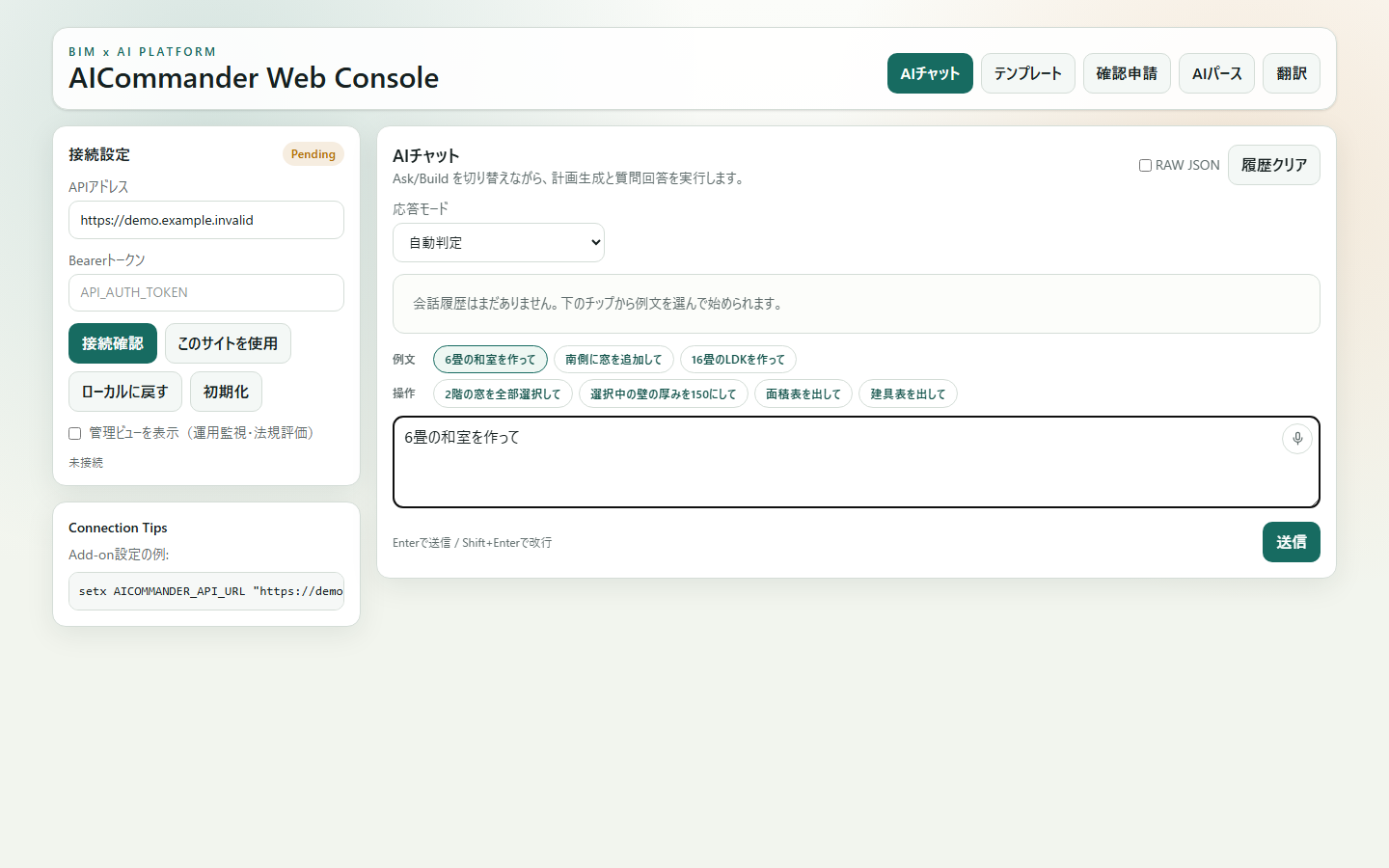
対象業務を一つに絞って、利用条件を確認する。
自社の反復作業、Archicadのバージョン、確認者を整理してから、公式案内で利用方法を確認します。
05
Archicad AIは、四つの小さな確認から始める
大きな自動化を先に約束せず、対象作業と確認の流れを一つずつ試します。
- 01対象を一つ選ぶ
部屋名や図面名称など、結果を比べやすい作業に絞る。
- 02条件を書く
入力、停止、確認者を短く決める。
- 03小さく試す
一つの案件や範囲で、出力と手戻りを記録する。
- 04人が確認して型にする
設計判断と法規を戻し、再利用できる手順にする。
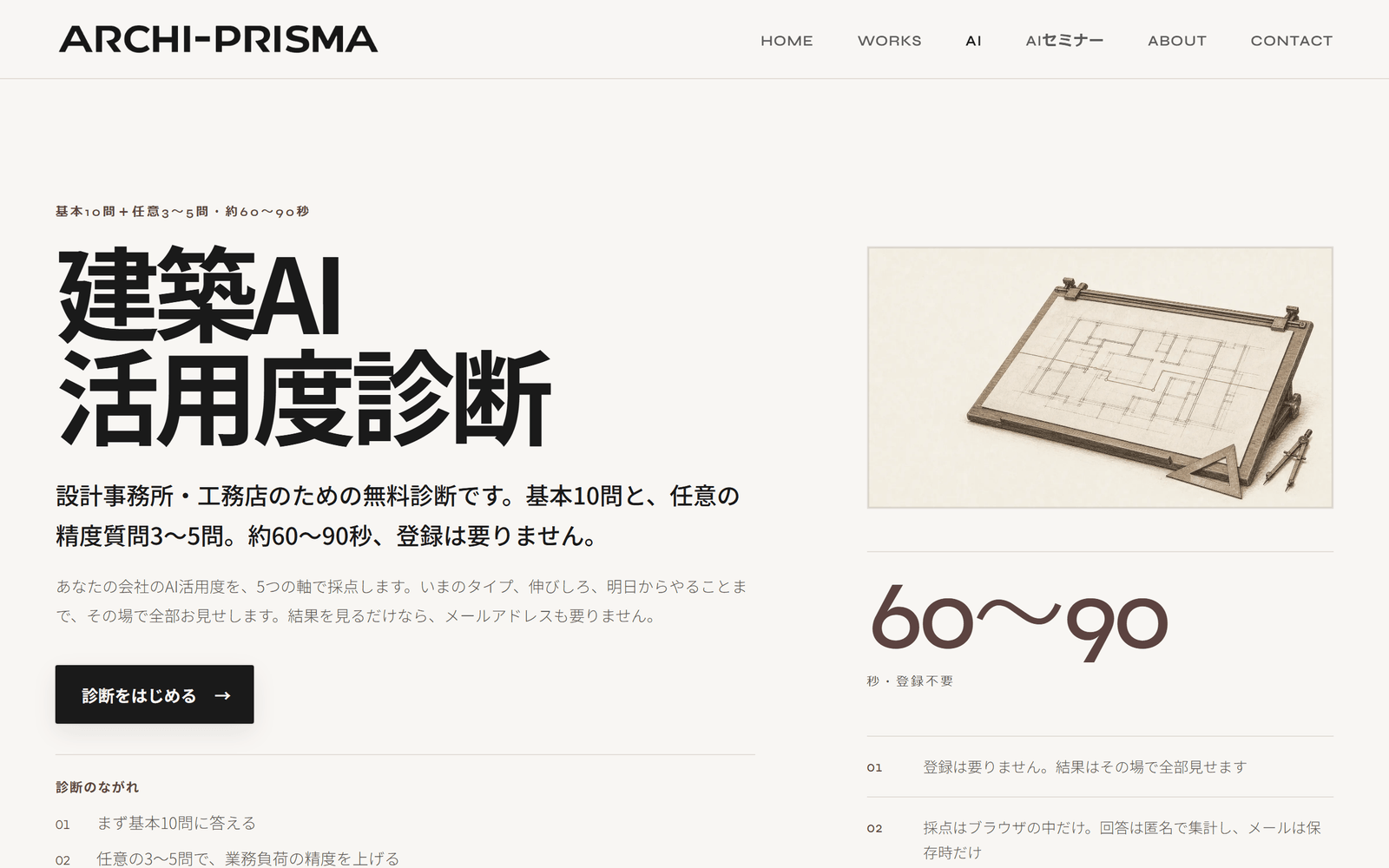
自社の現在地から、最初の一歩を決める。
診断結果を見ながら、設計、図面、現場、組織のどこから試すかを整理します。
FAQ
よくある質問
ArchicadでAIは使えますか?
はい。Archicad 28にはAI Visualizerが統合され、Archicad 29にはAI Assistant(BETA)が用意されています。機能の範囲や利用条件はバージョンとライセンスで異なるため、導入前にGraphisoftの公式情報を確認してください。
公式AIとAI Commanderは何が違いますか?
AI AssistantやAI VisualizerはGraphisoft公式の機能です。AI CommanderはArchi-Prisma Design worksが開発するArchicad向けアドオンで、公式機能とは対象業務と確認方法が異なります。どちらも出力を人が確認し、設計・仕様を確定します。
Archicadの作業をAIだけで自動化できますか?
できません。部屋名や集計表の整合確認、決まった手順の繰り返しなどは補助しやすい一方、納まり、意匠、法規解釈、施主との合意、図面としての最終責任は人が担います。